# 介绍
一共有三种模式
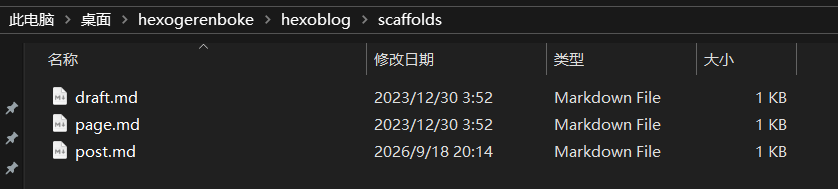
说明:
- draft:草稿 (不显示到页面)
- page:独立页面
- post:文章
# 创建文章
命令: hexo new "文章"
- 如果不指定创建模式那么默认创建_post 目录中
命令: hexo new -p python/python "python"
- 使用 - p 来指定目录 python / 为目录 python 为文章名称 "python" 为文章标题
# 文章生成编辑
打开 scaffolds 目录中的 post.md
title: {{ title }}
date: {{ date }}
tags:
内容可能是这样的,但是缺少了 categories:,我们可以在这里加上,以后生成的文章自带 categories:,或者是 sticky: 是否置顶
title: {{ title }}
date: {{ date }}
categories:
tags:
# 草稿生成
当我们想要编写一个文章时可以先在草稿中进行编写
命令: hexo new draft "python基础"
此时就会在_draft 目录生成一个草稿文章
- 可能项目没有自带_draft 目录,当我们执行命令后会自动创建或者自己手动创建
当草稿写完了之后可以将草稿通过命令转移到_post 文章目录中
命令: hexo publish "python基础"
此时 python 基础这个草稿文章就会从_draft 目录被转移到 _post 目录中 显示到页面上
# 独立页面生成
什么是独立页面
页面上的 关于,文章,友链,链接。这些都是独立页面,这些对应下面目录
也就是说当执行命令后会在 source 目录中添加一个 独立页面的目录里面生成一个 index.md 文件来当做一个独立的页面,我们可以自由编辑

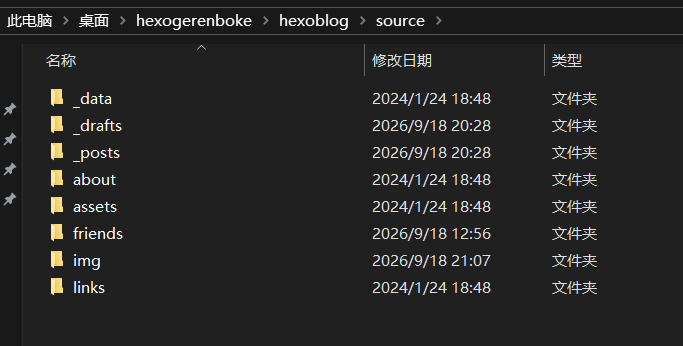
命令: hexo new page "about"
- source 目录下虽然存在 img 存放图片的目录但是它并不是独立页面的目录因为里面没有 index.md,只有创建 index.md 才算独立页面
- 需要在 hexogerenboke\hexoblog\themes\shoka_config.yml 中的 menu 下添加独立页面到博客中 否则不会显示的
menu: | |
home: / || home | |
about: /about/ || user | |
posts: | |
default: / || feather | |
archives: /archives/ || list-alt | |
categories: /categories/ || th | |
tags: /tags/ || tags | |
friends: /friends/ || heart | |
links: /links/ || magic | |
#添加自己创建的独立页面比如:news | |
news: /news/ || news |